
Accédez à votre nibelis coffre fort connexion via l’URL officielle transmise par votre employeur, puis retrouvez vos documents grâce aux rubriques et aux filtres par période. Si la connexion échoue, vérifiez votre saisie et passez par « Mot de passe oublié » ; sinon, c’est la RH/paie qui doit activer vos droits. Ensuite, sécurisez l’accès avec de bonnes pratiques : bon domaine, session fermée, et prudence face au phishing.
| Durée estimée | 10 à 20 minutes |
|---|---|
| Niveau | Débutant (navigation web) |
| Outils nécessaires | Un appareil fiable + identifiants RH + connexion internet |
| Résultat attendu | Accès à votre espace et récupération du bulletin (ou document) recherché |
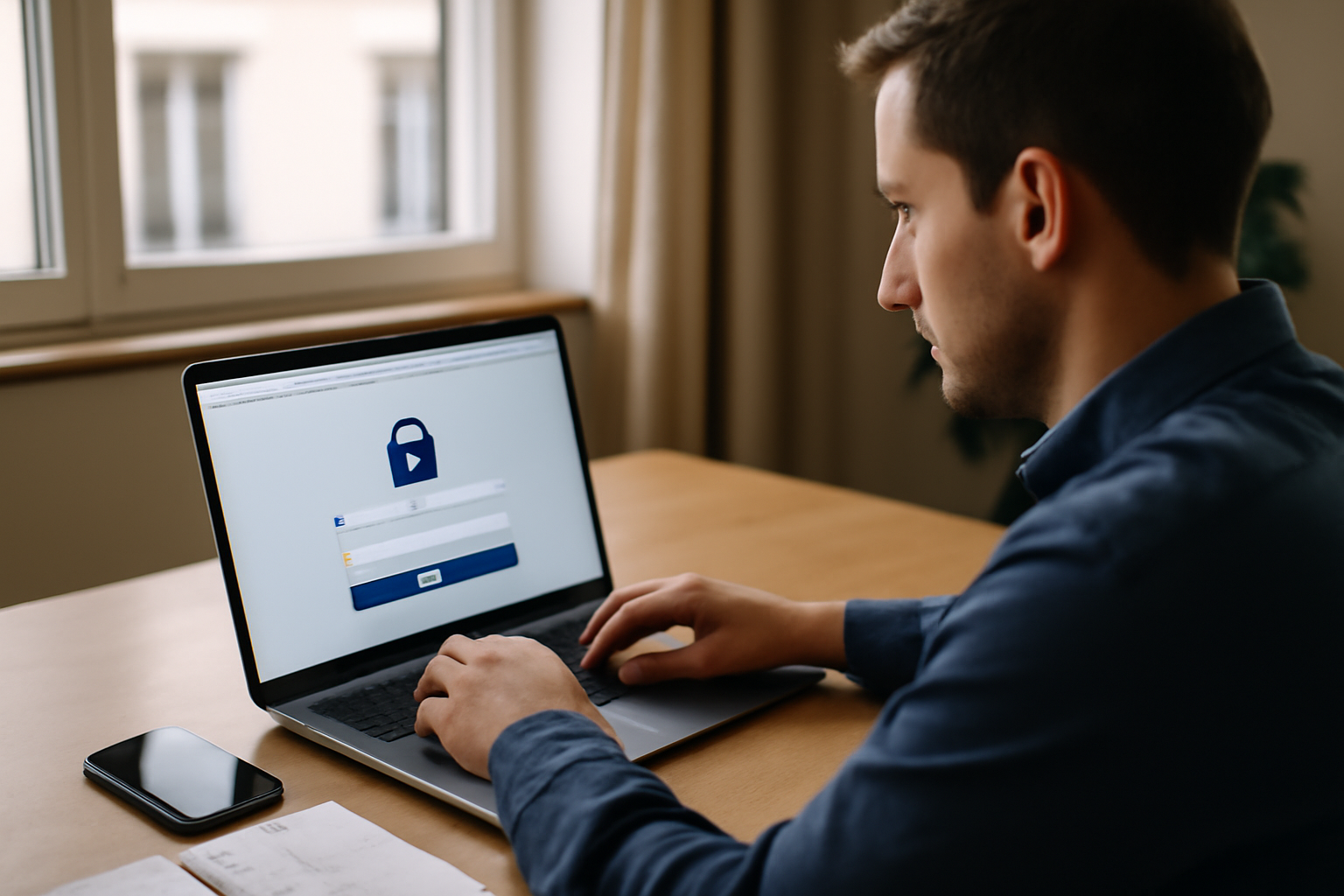
Étape 1 : passer par la page officielle pour la connexion au coffre-fort Nibelis
Pour accéder à votre nibelis coffre fort connexion, partez du site officiel communiqué par votre employeur (ou de l’URL indiquée dans vos messages RH). Évitez les liens reçus par e-mail si vous n’êtes pas sûr de l’expéditeur. Une fois sur la page d’accès, saisissez vos identifiants et vérifiez que l’adresse correspond bien à la plateforme Nibelis avant de valider.
En clair : pas de recherche “au hasard”. Et si votre accès concerne des bulletins de paie, l’accès est souvent conditionné à l’activation de votre compte par la RH (activation + droits, pas seulement un “login”). Pour un parcours proche, vous pouvez aussi consulter l’accès à l’espace salarié Nibelis.
-
Récupérez l’URL officielle : utilisez le lien présent dans l’espace RH, l’intranet ou les messages de paie.
Astuce : copiez-collez l’adresse dans le navigateur au lieu de la retaper.
-
Vérifiez le domaine : avant toute saisie, contrôlez la barre d’adresse (domaine de la plateforme Nibelis / canal RH officiel).
Piège : si le lien “ressemble”, mais que l’adresse paraît douteuse, stoppez et repassez par l’accès RH.
-
Connectez-vous : saisissez vos identifiants RH et validez uniquement sur la page correcte.
Avant / après : avant, vous cherchez sur Google et vous tombez parfois sur une page non officielle ; après, vous utilisez l’URL RH et vous réduisez nettement les risques (et les erreurs de compte).
Étape 2 : se connecter avec ses identifiants et retrouver ses documents (bulletins de paie, etc.)
Après la connexion, vous arrivez sur votre espace sécurisé. C’est là que sont regroupés vos documents, notamment les bulletins de paie dématérialisés. Ouvrez le menu « Documents » ou la rubrique dédiée à la paie, puis filtrez par période. Si un bulletin récent ne s’affiche pas, vérifiez la date de mise à disposition et la prise en compte de la dernière campagne de paie.
Vous ne trouvez pas un document précis ? Ne partez pas à l’aveugle : commencez par la période. (Ça évite de perdre 20 minutes pour rien, et ça arrive plus souvent qu’on ne croit.)
-
Ouvrez la rubrique “Documents” : cherchez la section qui regroupe la paie.
Repère : la navigation est souvent structurée par type (paie) puis par période.
-
Filtrez par mois/année : sélectionnez la période plutôt que de parcourir “document par document”.
Exemple : rechercher un bulletin « par mois/année » (ex. 04/2026) au lieu de chercher “le bon PDF”.
-
Contrôlez les délais : si la période est bonne mais que le document n’apparaît pas, attendez la mise à disposition liée au calendrier interne.
Piège : confondre “fin de mois” et “campagne de paie traitée” (les dates ne tombent pas toujours au même moment).
Étape 3 : résoudre un problème de connexion (identifiants, mot de passe, compte bloqué)
Si la connexion échoue, commencez par vérifier votre saisie (majuscules, espaces, clavier). Ensuite, utilisez la fonction « Mot de passe oublié » si elle est disponible. En cas de compte bloqué ou d’erreur qui revient, contactez votre service RH/paie : l’accès dépend souvent de l’activation et des droits liés à votre profil. Et évitez de multiplier les tentatives sans assistance.
Question simple : le blocage vient de l’identifiant, du mot de passe… ou de l’activation côté RH ?
-
Contrôlez votre saisie : relisez l’identifiant, et testez sans copier-coller si vous suspectez un espace “invisible”.
Astuce : essayez un clavier différent si vous êtes sur un environnement atypique.
-
Utilisez “Mot de passe oublié” : suivez le processus de récupération sur la page de connexion.
Piège : demander plusieurs récupérations d’affilée peut créer de la confusion sur l’e-mail de compte.
-
Limitez les tentatives : si l’erreur persiste, stoppez les essais répétés.
Si X alors Y : si le message d’erreur indique un compte non activé ou un accès refusé, alors la RH/paie doit valider l’activation et les droits avant que vous puissiez consulter vos documents.
-
Escaladez vers la RH/paie : demandez la vérification des droits et de l’activation du compte.
Avant / après : avant, vous testez 10 fois le mot de passe ; après, vous escaladez avec l’erreur exacte et vous obtenez une correction plus rapide.
Étape 4 : sécuriser l’accès à votre espace Nibelis (bonnes pratiques et vérifications)
Pour protéger votre nibelis coffre fort connexion, utilisez un appareil fiable, évitez les réseaux Wi‑Fi publics non sécurisés et fermez la session après consultation. Vérifiez que vous êtes bien sur le domaine officiel avant de saisir vos identifiants. Activez, si disponible, l’authentification renforcée. Et si vous avez un doute sur un e-mail : ne cliquez pas. Passez par l’URL RH ou l’accès direct officiel.
La sécurité ne se joue pas “au feeling”. La prévention du phishing est un vrai enjeu en cybersécurité : vérifier les liens, rester vigilant, et ne pas se précipiter. Résultat : moins de galères administratives, et moins de risques inutiles.
- Vérifiez le domaine : règle simple : ne jamais saisir ses identifiants sur un lien non vérifié.
- Évitez les Wi‑Fi publics : si besoin, privilégiez un réseau sécurisé (ou votre partage de connexion).
- Fermez la session : surtout sur ordinateur partagé ou poste d’entreprise.
- Activez la sécurité renforcée : si la plateforme propose une étape additionnelle (ex. code), activez-la.
Pour cadrer vos réflexes, vous pouvez aussi consulter des ressources publiques : les recommandations de l’ANSSI sur la cybersécurité et Service-Public.fr sur les démarches liées aux documents numériques.
Étape 5 : comprendre la dématérialisation et les délais d’accès aux bulletins
Le coffre-fort Nibelis centralise les documents dématérialisés, dont les bulletins de paie. L’accès peut varier selon la date de mise à disposition et l’intégration des données de paie. Si un bulletin n’apparaît pas, vérifiez la période, puis contactez la RH pour confirmer la campagne concernée. La dématérialisation s’inscrit dans un cadre légal encadré.
Avant de paniquer, faites le tri : période OK ou pas ? Ensuite seulement, passez au support. C’est le meilleur compromis temps/résultat, surtout quand l’objectif est “retrouver le document maintenant”.
-
Vérifiez la période : filtrez par mois/année et comparez avec votre calendrier de paie.
Repère : la paie suit le calendrier interne de l’entreprise ; l’apparition des documents dépend du traitement côté RH.
-
Anticipez les délais de mise à disposition : selon la campagne, la mise en ligne peut arriver après la date “théorique”.
Piège : chercher le bulletin trop tôt et conclure à un bug.
-
Rattachez à un cadre légal : la remise dématérialisée des documents salariaux est encadrée.
Pour les références, vous pouvez consulter Legifrance.
Étape 6 : contacter le bon interlocuteur (RH/paie) et préparer les informations utiles
Quand la nibelis coffre fort connexion ou l’accès aux documents ne fonctionne pas, le bon interlocuteur est généralement la RH/paie de votre entreprise. Préparez : votre nom/prénom, l’e-mail de compte utilisé, la date/heure de la tentative, le message d’erreur exact et le bulletin recherché (mois/année). Avec ça, la vérification de l’activation, des droits et de la mise à disposition est plus rapide.
Le support RH ne doit pas “deviner”. Donnez une erreur précise + une période. Vous limitez les allers-retours, et la résolution avance.
-
Demandez à la RH/paie : ce sont eux qui activent l’accès et confirment la campagne.
Cas fréquent : droits d’accès à la dématérialisation à activer côté entreprise.
-
Copiez le message d’erreur : même si ça ressemble à du jargon, c’est le meilleur repère.
Astuce : notez la date/heure exacte et le texte affiché.
-
Indiquez le bulletin recherché : mois/année (ex. “bulletin de paie de 03/2026”).
Exemple de cadrage : “bulletin de paie de [mois/année] introuvable après connexion”.
-
Précisez l’e-mail de compte utilisé : évite qu’on vous renvoie vers le mauvais profil.
Piège : utiliser un autre e-mail “au cas où” sans l’indiquer au support.
Résultat et prochaines étapes
Vous avez suivi le parcours : URL officielle, connexion, recherche par période, dépannage contrôlé, sécurisation, puis escalade RH si besoin. À partir de là, vous pouvez transformer l’accès ponctuel en routine simple. Et si vous voulez gagner encore plus de temps, gardez un repère interne : “la période où je consulte le coffre” et “la date de campagne la plus récente”.
Pour suivre votre progression, gardez 3 indicateurs personnels (sans tomber dans l’obsession) : temps moyen pour retrouver un bulletin (objectif : < 5 minutes), taux d’échec de connexion (objectif : < 1/10 tentatives) et délai de résolution avec la RH (objectif : < 48-72h quand l’erreur est bien cadrée).
Si votre entreprise multiplie les canaux (intranet, e-mail, messages RH), vous pouvez adopter une approche “process” : un point d’entrée unique, des champs standard à fournir au support, et un rappel sécurité. C’est le même principe “formation → exécution” : vous apprenez les bons réflexes, puis vous les appliquez dans un workflow qui tient dans la durée.
Vous pouvez aussi compléter vos repères avec des ressources publiques : INSEE (culture des données et repères institutionnels) et ANSSI (sécurité et prévention).
FAQ
Comment se connecter à un coffre-fort Nibelis depuis la page officielle ?
Passez par l’URL officielle transmise par votre employeur (ou l’accès indiqué par vos messages RH). Vérifiez l’adresse du site dans la barre du navigateur avant de saisir vos identifiants, puis connectez-vous sur la page correcte.
Quel identifiant utiliser pour la connexion au coffre-fort Nibelis (e-mail, login salarié) ?
Utilisez l’identifiant communiqué par la RH/paie (souvent un e-mail de compte ou un login salarié, selon votre paramétrage). Si vous ne retrouvez pas l’identifiant, contactez la RH : l’accès est lié à votre profil salarié activé.
Pourquoi je n’arrive pas à me connecter à Nibelis et que faire en cas d’erreur ?
Vérifiez la saisie (majuscules, espaces, clavier) puis utilisez « Mot de passe oublié » si disponible. Si l’erreur persiste ou si le compte semble bloqué, contactez la RH/paie : l’activation et les droits doivent être validés côté entreprise. Limitez les tentatives pour éviter un blocage automatique.
Comment récupérer mon mot de passe pour accéder à mon espace Nibelis ?
Sur la page de connexion, choisissez « Mot de passe oublié ». Suivez les instructions envoyées à l’e-mail de votre compte. Si vous ne recevez rien ou si l’accès reste refusé, la RH/paie doit vérifier l’activation et l’adresse associée au profil.
Quand les bulletins de paie deviennent-ils disponibles dans le coffre-fort Nibelis ?
La disponibilité suit généralement le calendrier de paie de l’entreprise et la mise à disposition après traitement RH. Si un bulletin n’apparaît pas, vérifiez la période (mois/année), puis demandez à la RH de confirmer la campagne concernée.
Est-ce que je peux accéder à mes documents Nibelis depuis n’importe quel appareil en sécurité ?
Oui, tant que vous utilisez l’accès officiel et un appareil fiable. Évitez les Wi‑Fi publics non sécurisés, vérifiez le domaine avant saisie, et fermez la session après consultation. Activez l’authentification renforcée si elle est proposée.
L’essentiel à retenir
- Passez par l’URL officielle fournie par votre employeur avant toute saisie d’identifiants.
- Une fois connecté, retrouvez vos bulletins via “documents” et les filtres par période.
- En cas d’échec, commencez par la récupération de mot de passe et vérifiez la saisie (majuscules/espaces).
- Si le compte est bloqué ou si l’accès manque, la RH/paie doit activer les droits et confirmer la mise à disposition.
- Sécurisez l’accès : appareil fiable, vérification du domaine, session fermée après usage, prudence avec les liens.
- Préparez vos infos (erreur, date/heure, mois/année du bulletin) pour accélérer le support RH.
- Gardez en tête que la disponibilité dépend du calendrier de paie et du traitement côté entreprise.
Dernier point : gardez une logique simple. Quand la nibelis coffre fort connexion ne marche pas, ce n’est presque jamais “au hasard” : c’est soit un lien non officiel, soit une activation/droits à vérifier, soit un délai de mise à disposition. Vous gagnez du temps en traitant ces causes dans cet ordre.
À faire maintenant (checklist express)
- Copiez l’URL RH officielle et testez la connexion une seule fois.
- Retrouvez votre bulletin via le filtre mois/année dans “Documents”.
- Si erreur : « Mot de passe oublié », puis stop aux tentatives répétées.
- En cas de blocage : contactez la RH/paie avec l’erreur exacte + date/heure + mois/année.
- Fermez la session et évitez les liens non vérifiés (phishing).