
Vous cherchez espace salarié nibelis pour vous connecter et consulter la paie ? Parfait. Ce tutoriel vous guide, sans blabla, avec les bons réflexes (et les pièges qui font perdre 20 minutes quand on est déjà pressé). Objectif : accéder à vos documents, retrouver vos fiches de paie au bon endroit, et éviter les allers-retours inutiles avec le service RH.
Et si le souci ne vient pas “de la plateforme”, mais plutôt d’un compte mal activé ou d’un identifiant qui n’est pas le bon ? On traite ça comme un mini-process : étape par étape, avec un résultat clair (accès réussi, fiche consultable, téléchargement possible). Spoiler : c’est souvent plus simple qu’on ne le pense.
En Bref : Connectez-vous à votre espace salarié Nibelis → accédez à la rubrique paie → consultez/téléchargez vos fiches. Résultat attendu : vous voyez vos bulletins de paie disponibles, sans blocage ni demande RH répétée.
| Prérequis | Durée estimée | Niveau | Outils |
|---|---|---|---|
| Identifiants fournis par l’employeur (ou lien d’activation) | 10 à 20 min | Débutant | Ordinateur ou mobile + navigateur à jour |
| Connexion internet stable | 2 à 5 min | Débutant | Wi‑Fi ou 4G/5G |
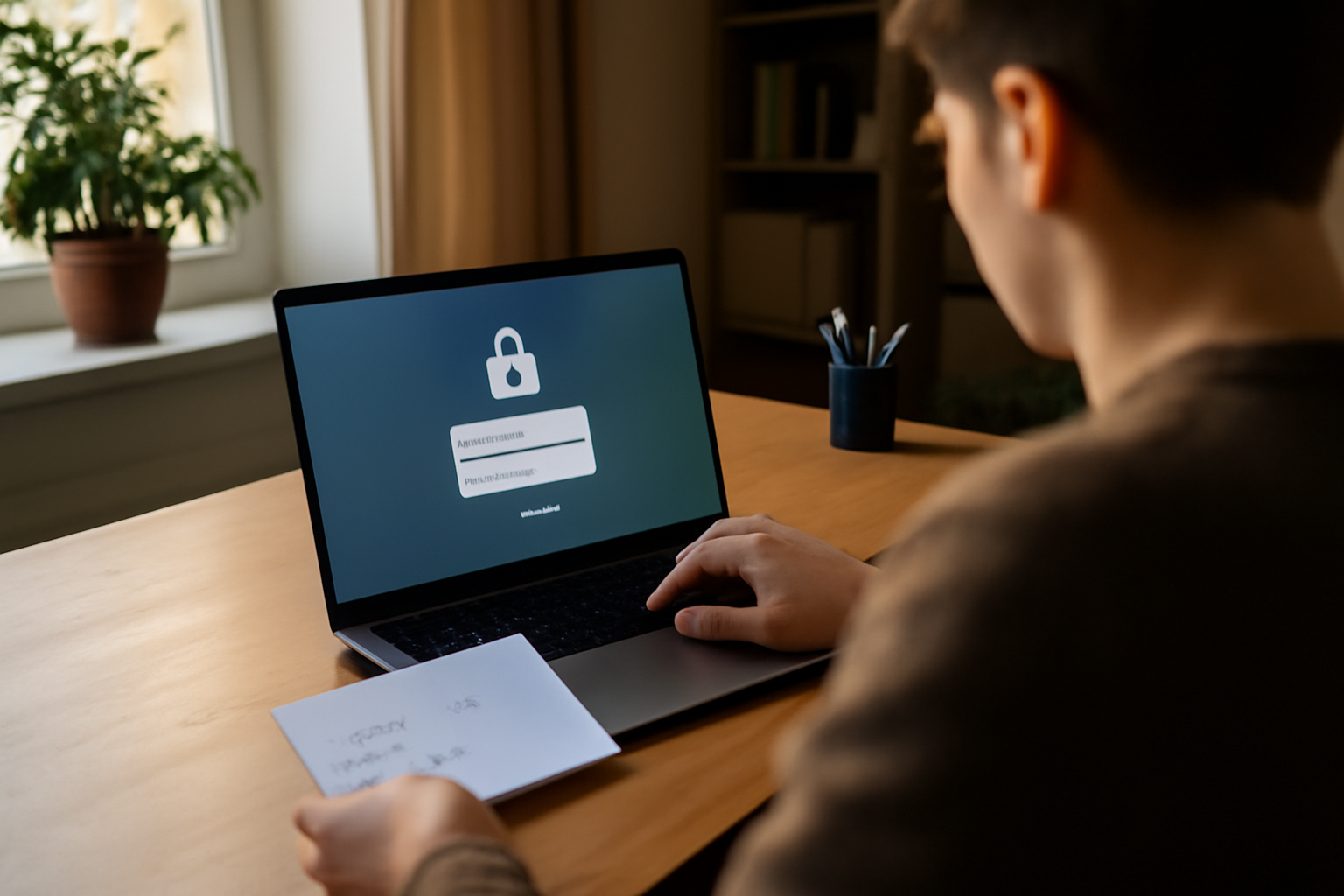
Étape 1 : préparez vos accès Nibelis
Commencez par le plus rapide : retrouver vos identifiants (ou votre lien d’activation). Ça évite de multiplier les essais pour rien. Trois mots de passe “presque bons” plus tard, on finit par chercher “la faute” côté outil… alors que l’accès n’est juste pas activé.
Concrètement, préparez :
- l’adresse e‑mail utilisée pour votre compte (celle transmise par l’employeur)
- le mot de passe (ou le lien pour le définir)
- le cas échéant : un code reçu par e‑mail/SMS si l’accès le demande
Astuces anti-galère : vérifiez l’orthographe (majuscules/minuscules), et évitez de tester sur plusieurs navigateurs en parallèle. Le “juste pour voir” crée souvent un historique de connexions qui complique le diagnostic.
Si vous avez déjà un compte, mais que vous n’êtes pas sûr(e) de l’adresse e‑mail associée, notez-la. Le support RH vous demandera souvent “quel e‑mail ?”.
Étape 2 : accédez à la page de connexion
Choisissez un point d’entrée propre : allez sur le lien officiel fourni par votre employeur (intranet RH, e‑mail, SIRH). Le bon réflexe, c’est d’éviter les pages “au hasard” qui ressemblent à l’original.
Sur votre écran, vous devez voir une page de connexion qui renvoie vers l’environnement Nibelis (souvent via votre SIRH en cloud). Si vous ne l’avez pas sous la main, cherchez dans :
- le portail RH de votre entreprise
- les e‑mails d’intégration ou de lancement de coffre-fort
- la rubrique “documents / paie” de votre espace
Et si vous tombez sur une page qui demande vos informations bancaires ? Stop. Pour la paie, vous n’avez pas besoin de ces données. Revenez à la source officielle : c’est l’employeur qui vous donne le bon lien.
Étape 3 : connectez-vous sans vous tromper de compte
Une connexion “propre” = une seule fenêtre, un seul navigateur, et des identifiants cohérents. Sinon, le système peut vous reconnaître… mais pas comme le bon salarié. Et là, vos bulletins peuvent ne pas apparaître.
Étapes à suivre :
- Ouvrez la page de connexion de l’espace salarié nibelis
- Saisissez l’e‑mail puis le mot de passe
- Validez (et complétez un éventuel contrôle type code)
- Attendez l’écran d’accueil du coffre-fort / espace collaborateur
Avant / Après : avant, vous testez “3 mots de passe” et vous changez de navigateur. Après, vous faites un seul essai maîtrisé : soit la connexion passe, soit vous lancez “mot de passe oublié” avec l’e‑mail exact. Résultat : moins de temps perdu, et un diagnostic plus net.
Piège classique : confondre votre e‑mail perso avec l’e‑mail pro (ou l’inverse). Si votre employeur a créé le compte avec une adresse précise, c’est celle-là qui doit être utilisée. (Oui, ça arrive plus souvent qu’on croit.)
Étape 4 : trouvez la rubrique paie
Allez au bon endroit : dans l’interface, cherchez la zone liée à la paie ou aux bulletins de paie. En général, c’est une navigation du style “Documents → Paie” ou “Coffre-fort → Bulletins”.
Repérez ces éléments :
- un menu “Paie”, “Bulletins”, “Fiches de paie” ou “Documents”
- une liste chronologique des bulletins disponibles
- des filtres par mois/période (selon paramétrage)
Si vous ne voyez rien tout de suite, regardez aussi les onglets : “Documents personnels”, “RH”, “Coffre-fort”. L’interface bouge selon le paramétrage côté entreprise.
Question simple : vous êtes bloqué(e) à l’entrée, ou bien vous entrez mais vous ne trouvez pas la paie ? Les actions à faire ensuite ne sont pas les mêmes.
Étape 5 : consultez et téléchargez vos fiches de paie
Choisissez l’action utile : consulter d’abord, puis télécharger si vous devez archiver. Télécharger tout “au cas où” prend du temps pour rien.
Procédure simple :
- Dans la liste des bulletins, sélectionnez le mois voulu
- Cliquez sur “Consulter” (ou l’icône d’ouverture)
- Vérifiez le bon mois et les informations clés (nom, période, montant)
- Utilisez “Télécharger” pour garder une copie
Astuce rendement net de frais : créez un dossier “Paie 2026” sur votre ordinateur et téléchargez uniquement les bulletins nécessaires (par exemple ceux requis pour un crédit). Moins de fichiers éparpillés = moins de temps perdu plus tard.
Contrôle qualité rapide : si vous voyez une incohérence (mois manquant, montant très différent), notez la période et capturez l’écran. Vous gagnerez du temps au moment de contacter le service RH.
Étape 6 : si ça bloque, appliquez le plan “diagnostic”
Testez un scénario “si X alors Y”. C’est le moyen le plus efficace d’éviter la spirale “je réessaie encore”.
Cas 1 : “Mot de passe incorrect”
- Si vous avez un doute sur le mot de passe alors utilisez “Mot de passe oublié” avec l’e‑mail exact de votre compte.
- Si vous ne recevez aucun e‑mail alors vérifiez le spam et confirmez l’adresse utilisée par l’employeur.
Cas 2 : “Je me connecte, mais je ne vois pas la paie”
- Si vos bulletins ne s’affichent pas alors cherchez “Paie / Bulletins” dans le menu, ou vérifiez que vous êtes sur le bon espace (salarié vs autre rôle).
- Si vous venez d’être embauché(e) alors attendez la mise en ligne : le premier cycle de paie peut prendre quelques jours côté paramétrage.
Cas 3 : “Page qui ne charge pas / erreur technique”
- Si la page est lente ou bloquée alors rafraîchissez, puis testez un autre navigateur ou une navigation privée.
- Si ça persiste alors notez l’heure + l’erreur affichée et contactez le support RH.
Mini-détail sous le capot, côté usage : certains soucis viennent des cookies bloqués ou d’un bloqueur de scripts. En conditions réelles de charge mentale, vous voulez une résolution simple : désactivez temporairement l’extension qui pourrait gêner, puis retestez. (Et respirez : c’est souvent ça.)
Pour approfondir la logique “bulletins dématérialisés” et vos droits, vous pouvez aussi consulter des repères côté Service-Public : bulletins de paie.
Résultat et prochaines étapes
Une fois que vous avez accès à vos fiches, l’objectif n’est pas juste “voir une fois”. L’objectif, c’est que l’espace salarié nibelis devienne votre point de référence sur la durée, pas seulement quand ça urge.
Prochaine étape pragmatique : mettez en place une routine mensuelle de 3 minutes. Vous ouvrez la fiche du mois, vérifiez la période, archivez si besoin. C’est petit, mais ça évite les recherches urgentes quand un document est réclamé.
Et si vous gérez aussi des sujets RH (ou que vous aidez des collègues) : caler une check rapide “accès + paie + téléchargement” réduit les tickets internes. Tout le monde y gagne.
Plan 30 jours (formation → exécution, version utilisateur)
Formation (ce que vous apprenez) : comprendre où se trouve la paie, comment télécharger, quoi vérifier.
Exécution (ce que vous faites) : répéter le geste au bon moment et consolider vos fichiers.
- Jours 1-2 : connexion + repérage menu paie (objectif : accès confirmé)
- Jours 3-7 : consultation d’au moins 2 bulletins + test téléchargement (objectif : fichier lisible)
- Jours 8-15 : création d’un dossier d’archivage + routine de vérification
- Jours 16-30 : routine mensuelle + notez 1 point de friction s’il y en a (objectif : zéro blocage)
FAQ — espace salarié Nibelis, connexion et paie
Comment accéder à mon espace salarié Nibelis ?
Utilisez le lien officiel fourni par votre employeur, puis connectez-vous avec l’e‑mail et le mot de passe (ou le lien d’activation). Sur l’interface, cherchez la rubrique « Paie » ou « Bulletins de paie ».
Que faire si je n’arrive pas à me connecter à l’espace salarié Nibelis ?
Commencez par « mot de passe oublié » avec l’e‑mail exact du compte. Si aucun e‑mail n’arrive, vérifiez spam et adresse. Si la page charge mal, testez une navigation privée ou un autre navigateur, puis contactez le support RH si l’erreur persiste.
Où trouver mes fiches de paie dans Nibelis ?
Dans l’espace salarié, ouvrez le menu « Paie », « Bulletins » ou « Fiches de paie ». Vous devriez voir une liste par mois. Si vous ne la voyez pas, vérifiez que vous êtes bien sur l’espace salarié (pas un autre rôle).
Combien de temps faut-il pour obtenir mes bulletins de paie après la création du compte ?
Cela dépend du calendrier de paie et du paramétrage côté entreprise. Pour un nouvel arrivant, le premier cycle peut prendre quelques jours. Si rien n’apparaît après la période attendue, contactez le service RH avec votre période de paie.
Puis-je télécharger mes bulletins de paie depuis l’espace salarié Nibelis ?
Oui, en général vous pouvez consulter puis utiliser un bouton « Télécharger » pour enregistrer le PDF. Archivez dans un dossier dédié pour retrouver rapidement le document quand on vous le demande.
Checklist — à faire maintenant (objectif : accès + paie en 15 minutes)
- Récupérez l’e‑mail et le mot de passe (ou le lien d’activation)
- Connectez-vous une seule fois, dans un navigateur à jour
- Ouvrez la rubrique « Paie / Bulletins » et vérifiez un mois récent
- Téléchargez 1 fiche test et archivez-la dans un dossier dédié
- Notez le point de blocage précis si ça échoue (erreur, heure, étape)
Dernier repère : si votre espace salarié nibelis ne vous montre pas la paie, c’est rarement “vous” qui êtes en tort. C’est souvent un paramètre côté compte ou un délai de mise en ligne. Prenez 5 minutes pour suivre le plan diagnostic : vous récupérez de la clarté, et vous passez à l’action, dans un workflow qui tient sur la durée.
Liens utiles (sources fiables)
- Service-Public : bulletins de paie et obligations — utile pour comprendre ce que vous devez recevoir et comment vérifier la paie.
- CNIL : conseils sécurité et confidentialité — utile si vous suspectez un souci de confidentialité ou de connexion.
- Wikipedia : repères sur la paie — utile pour remettre à niveau certains termes (bulletin, période, etc.).