
En bref : Pour accéder à convergence créteil et ouvrir votre webmail, passez d’abord par le portail d’authentification officiel. Utilisez vos identifiants académiques, puis ouvrez le service depuis le menu Convergence. Si ça bloque, ciblez les causes les plus fréquentes (session, JavaScript, cookies) et notez l’heure + le message : vous gagnerez du temps.
| Prérequis | Détail | Durée estimée | Niveau | Outils nécessaires |
|---|---|---|---|---|
| Accès compte | Compte académique (pas un compte personnel) | 2 à 5 min | Débutant | Navigateur à jour |
| Identifiants | Login + mot de passe fournis par votre établissement | 1 à 3 min | Débutant | Clavier AZERTY (si applicable) |
| Réglages navigateur | JavaScript activé, cookies du domaine autorisés | 2 à 10 min | Intermédiaire | Accès à la fenêtre privée |
| Assistance | Heure exacte + message d’erreur | 1 à 5 min | Débutant | Capture d’écran (optionnel) |
Vous avez un travail à faire, pas une chasse au bug. Quand convergence créteil ne s’ouvre pas ou que le webmail tourne en rond, le souci vient rarement de “vous”. Le plus souvent, c’est le parcours : portail d’entrée, redirections SSO, saisie des identifiants, ou cookies. On va faire ça proprement, sans y passer la journée (promis).

Étape 1 : ouvrir le bon portail pour atteindre Convergence Créteil
Pour vous connecter à convergence créteil, partez du portail d’authentification de l’académie (le point d’entrée officiel). Ensuite, lancez l’accès à Convergence via le menu ou le lien « intranet / services ». Évitez les liens partagés “au feeling” : ils créent plus d’erreurs de session et de redirections bloquées.
Avant : vous tombez sur un raccourci copié-collé depuis un ancien navigateur. Après : vous repartez du point d’entrée institutionnel, et le SSO gère le “chaînage” côté process et données.
- Utilisez l’entrée officielle : le portail d’authentification unique (SSO) ouvre ensuite les services.
- Repérez le lien Convergence et les services associés : webmail, agenda, documents (selon votre établissement).
- Vérifiez le domaine institutionnel avant toute saisie : si l’URL ne ressemble pas à un domaine académique, stop.
- Anticipez les redirections : en 2025-2026, les accès intranet passent majoritairement par un portail d’authentification unique ; les blocages viennent souvent de redirections successives.
- Astuce pratique : créez un favori depuis la page institutionnelle, plutôt que de copier-coller une URL.
Et chez vous, c’est quoi le goulot ? Un lien “qui marche parfois”, ou un portail que vous n’ouvrez pas systématiquement ?
Piège à éviter : changer d’onglet ou de navigateur pendant que le SSO redirige. Si vous devez le faire, relancez depuis le portail d’entrée officiel.
Étape 2 : utiliser les identifiants corrects et valider l’authentification
La connexion à convergence créteil se fait avec vos identifiants académiques (ceux fournis par votre établissement : compte et mot de passe). Saisissez-les exactement comme indiqué, puis validez l’authentification sur la page officielle. En cas d’échec, ne partez pas en “sprint de tentatives” : vérifiez la casse, l’état du compte et le clavier (AZERTY).
Avant : vous réessayez en boucle “au hasard”. Après : vous corrigez une cause précise (casse, clavier, espaces invisibles) et vous récupérez du temps (vraiment).
- Utilisez le compte académique (pas un compte personnel, pas un compte de messagerie privée).
- Contrôlez la saisie : casse, clavier AZERTY, absence d’espaces en début/fin.
- Limitez les tentatives : si un verrouillage temporaire est possible, vous évitez de vous bloquer.
- Vérifiez le clavier : le clavier AZERTY en France est une cause fréquente d’erreur (caractères spéciaux et chiffres).
- Si vous avez changé récemment : reconnectez-vous avec la nouvelle version du mot de passe.
- En cas de message d’erreur : notez le libellé exact (l’assistance diagnostique plus vite).
Mini-contrôle rapide : si vous voyez “mot de passe incorrect” alors que vous êtes sûr, c’est souvent le clavier… ou un copier-coller qui ajoute un espace invisible.
Et si vous travaillez sur un poste partagé ? Fermez la session après usage : vous limitez les risques et vous évitez les surprises de cookies.
Étape 3 : accéder au webmail et aux services depuis Convergence
Une fois connecté à convergence créteil, vous accédez généralement à vos outils via un menu ou des tuiles (intranet, messagerie, agenda, documents). Cherchez le lien « Webmail » ou « Messagerie » dans les services. Si vous êtes redirigé vers une page de session, attendez la validation complète avant de fermer l’onglet : sinon, le chargement peut échouer.
Le point clé : vous ne cherchez pas “un site webmail”. Vous ouvrez le service à l’intérieur de Convergence, pour que les droits s’appliquent correctement, côté process et données.
- Repérez l’accès “Webmail / Messagerie” dans le menu Convergence.
- Comprenez les redirections : plusieurs étapes peuvent être normales avec un SSO ; l’objectif est d’aboutir à une page de service chargée.
- Si vous perdez le fil : revenez au menu Convergence plutôt que de rouvrir des URL au hasard.
- Si le webmail ne s’ouvre pas : testez un autre navigateur ou une fenêtre privée pour éliminer un ancien cookie de session.
- Pour l’usage quotidien : l’accès webmail depuis l’intranet réduit les erreurs d’URL et centralise les droits d’accès.
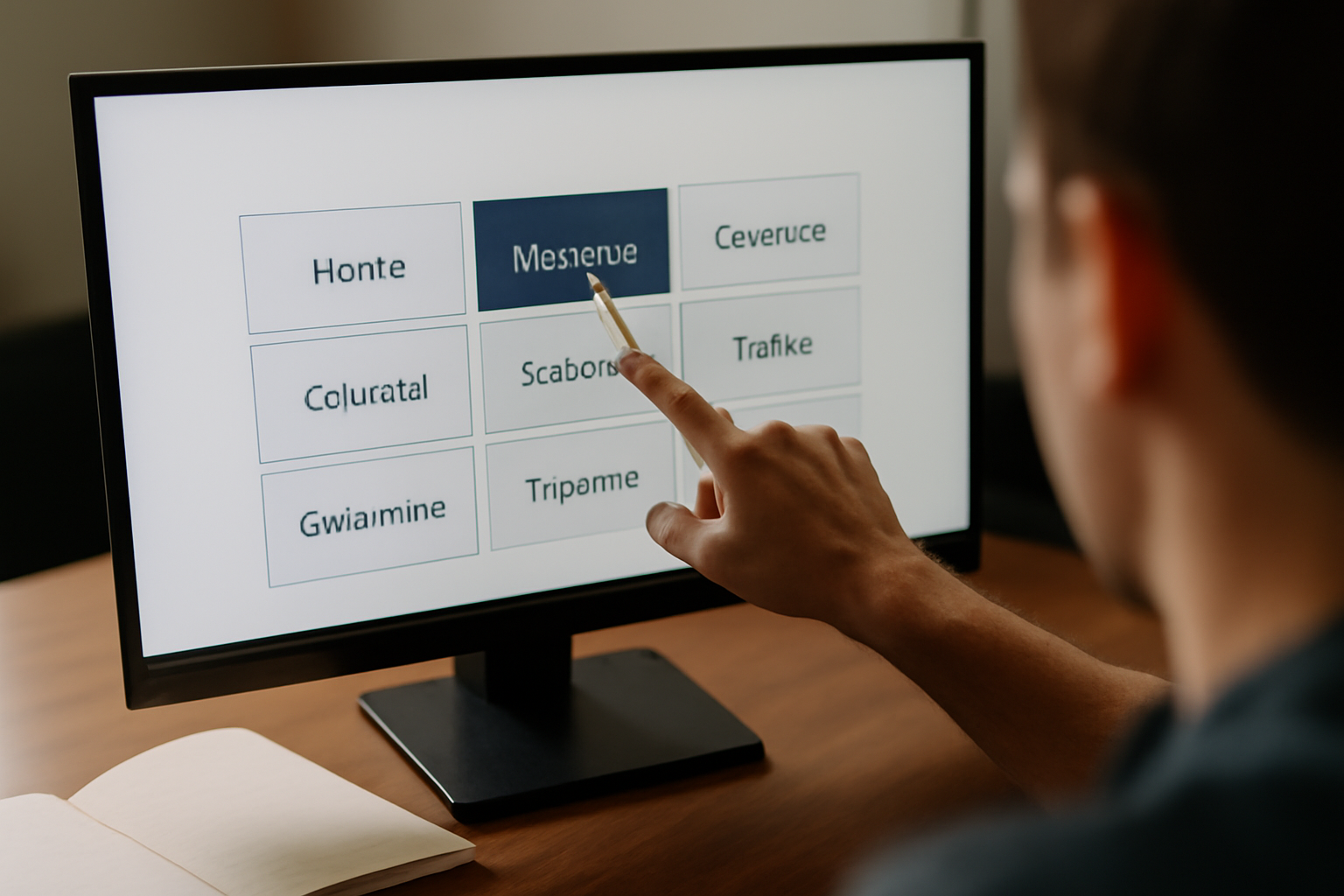
Astuce terrain : si vous devez ouvrir le webmail plusieurs fois dans la journée, gardez Convergence ouvert et ouvrez le service depuis le menu, plutôt que de multiplier les recharges.
Étape 4 : résoudre les blocages fréquents (session, JavaScript, navigateur)
Si la connexion reste bloquée sur convergence créteil (chargement des informations de session, page qui tourne, ou message lié à JavaScript), commencez par rafraîchir la page depuis le portail d’entrée. Ensuite, vérifiez que JavaScript n’est pas désactivé. Puis effacez les cookies du domaine institutionnel ou testez une navigation privée. Si l’erreur persiste, contactez l’assistance avec l’heure et le message exact.
Avant : vous rechargez 10 fois et vous vous fatiguez. Après : vous traitez le symptôme, puis la cause, une par une.
- Chargement de session : typique des portails modernes basés sur des scripts d’authentification ; une fenêtre privée peut contourner un ancien cookie.
- Message “navigateur sans JavaScript” : activez JavaScript, puis relancez depuis le portail d’entrée.
- Erreurs de redirection : si vous voyez un bouton “continuer”, cliquez sur le bouton proposé au lieu de recharger en boucle.
- Cookies : ciblez le domaine d’authentification (pas “tout effacer” systématiquement).
- Navigation privée : utile en 2025-2026 car la gestion des cookies tiers varie selon les navigateurs.
- Collecte d’infos : notez l’heure, le message exact, et idéalement une capture d’écran.
Si X alors Y : si vous voyez un message qui parle de session qui charge, ouvrez une fenêtre privée et réessayez depuis le portail officiel. Si ça marche, le problème vient très probablement d’un cookie de session ancien.
Piège à éviter : effacer tous vos cookies “au hasard”. Vous repartez de zéro sur d’autres services, et vous perdez du temps.
Étape 5 : sécuriser l’accès et éviter les erreurs qui font perdre du temps
Pour un accès fiable à convergence créteil, sécurisez votre parcours : utilisez uniquement les liens institutionnels, évitez les sites miroirs, et gardez vos identifiants à l’abri (pas de partage). Concrètement : navigateur à jour, cache/cookies gérés, et vérification de l’URL avant saisie. En cas de doute, revenez au portail officiel au lieu de poursuivre une redirection suspecte.
Ce n’est pas seulement une question de sécurité. C’est aussi une question de temps : une page de connexion frauduleuse peut vous faire perdre une heure… pour rien.
- Prévenir le phishing : ne saisissez jamais vos identifiants sur une page non institutionnelle ; contrôlez le domaine avant toute saisie.
- Maintenir le navigateur à jour : les mises à jour changent la gestion des cookies et la compatibilité JavaScript.
- Gérer cache/cookies sans tout casser : nettoyez plutôt le domaine d’authentification que l’ensemble du navigateur.
- Poste partagé : fermez la session, évitez de conserver le mot de passe.
- Réflexe “retour au portail” : si une redirection vous emmène ailleurs, revenez au portail officiel.
Pour comprendre les cookies et éviter les erreurs de réglage, vous pouvez consulter les explications de la CNIL sur les cookies. Pour comprendre pourquoi il y a plusieurs redirections, la notion de single sign-on (SSO) aide à mettre de l’ordre dans le parcours.
Résultat et prochaines étapes
Quand les 5 étapes sont validées, le résultat est simple : accès à Convergence Créteil, puis ouverture stable du webmail depuis le menu, sans rechargements infinis ni messages JavaScript. C’est un système “qui tient dans le temps”. Sur la durée, vous réduisez les frictions et vous gagnez du temps (donc un rendement net de frais plus facile à défendre en interne).
Prochaines étapes (30 jours) : l’objectif n’est pas “une fois”. C’est de stabiliser.
- Semaine 1 : créez un favori depuis la page officielle, puis testez l’accès Convergence + Webmail depuis un poste “normal” (pas un poste spécial).
- Semaine 2 : définissez votre routine de dépannage (fenêtre privée + cookies du domaine + collecte de l’heure et du message).
- Semaine 3 : vérifiez que votre navigateur est à jour et que JavaScript est activé.
- Semaine 4 : si vous travaillez en équipe, partagez la procédure interne (qui fait quoi quand ça bloque) plutôt que des liens.
Si vous voulez structurer vos accès numériques côté établissement, vous pouvez aussi regarder le portail de l’éducation pour comprendre l’écosystème des services.
Mini-checklist “à faire maintenant”
- Créer un favori depuis la page institutionnelle (pas une URL copiée ailleurs).
- Vérifier le clavier AZERTY et l’absence d’espaces invisibles.
- Accéder au webmail depuis le menu Convergence, puis attendre la fin des redirections.
- En cas de blocage : activer JavaScript, tester une fenêtre privée, nettoyer les cookies du domaine.
- Si ça persiste : noter l’heure + le message exact pour l’assistance.
FAQ
Comment me connecter à Convergence Créteil si je n’arrive pas à ouvrir la page de session ?
Retournez au portail d’authentification officiel, puis relancez l’accès à Convergence depuis le menu. Si la page de session ne s’ouvre pas, testez une fenêtre privée et vérifiez que JavaScript est activé. Si un message apparaît (ou un bouton “continuer”), suivez-le au lieu de recharger en boucle.
Quel identifiant utiliser pour accéder à Convergence et au webmail de l’académie de Créteil ?
Utilisez vos identifiants académiques fournis par votre établissement (compte et mot de passe). Évitez les comptes personnels : ils ne donnent pas accès aux droits intranet. En cas d’erreur, notez le libellé exact du message pour accélérer le diagnostic.
Pourquoi la connexion à Convergence reste bloquée sur « chargement des informations de session » ?
Ce blocage vient souvent d’une session incomplète (cookies de session anciens, redirections SSO, ou JavaScript désactivé). Commencez par rafraîchir depuis le portail d’entrée, puis testez une navigation privée. Si nécessaire, nettoyez les cookies du domaine d’authentification plutôt que tous les cookies du navigateur.
Quand dois-je effacer les cookies et relancer la connexion pour débloquer l’accès ?
Effacez les cookies seulement après les premiers tests : rafraîchissement depuis le portail et vérification de JavaScript. Si le blocage persiste sur “chargement de session”, supprimez les cookies du domaine concerné ou testez une fenêtre privée, puis relancez depuis l’entrée officielle.
Combien de tentatives puis-je faire avant qu’un verrouillage temporaire n’apparaisse ?
Il n’y a pas de chiffre universel, car les politiques dépendent de l’établissement et du système d’authentification. La règle terrain : évitez les essais en boucle. Si vous échouez, stoppez, vérifiez clavier AZERTY/casse/espaces, puis contactez l’assistance avec le message exact.
Est-ce que je peux accéder au webmail sans passer par Convergence Créteil ?
Dans la plupart des parcours, le webmail s’ouvre via le menu Convergence afin d’appliquer correctement les droits et la session. Si vous tentez un accès direct, vous risquez des erreurs d’URL ou de session. Le plus fiable reste d’ouvrir Convergence, puis d’utiliser le lien “Webmail / Messagerie”.
L’essentiel à retenir
- Commencez par le portail d’authentification officiel avant de chercher convergence créteil.
- Utilisez vos identifiants académiques et vérifiez la saisie (casse, AZERTY, absence d’espaces).
- Accédez au webmail via le menu Convergence, puis attendez la fin des redirections de session.
- Si ça bloque, activez JavaScript, testez une navigation privée et nettoyez les cookies du domaine concerné.
- Évitez les liens non institutionnels : contrôlez l’URL avant toute saisie d’identifiants.
- En cas d’erreur persistante, notez l’heure et le message exact pour accélérer l’assistance.
- Créez un favori depuis la page officielle pour réduire les erreurs de navigation.
Et oui : avec ce parcours, convergence créteil devient un accès “stable”, pas une loterie. Vous gagnez du temps, vous limitez les frictions, et vous évitez le syndrome “on a tout, sauf l’usage”.
Références utiles : service-public.fr sur la gestion des identifiants et la sécurité des comptes ; CNIL : comprendre les cookies.