
Vous cherchez mycecurity connexion mon compte ? Le but est simple : entrer vite, sans prise de tête, et retrouver vos documents au bon endroit. (On connaît tous le moment où le mot de passe “devait être bon”… et ne l’était pas.) Je vous guide pas à pas : connexion, blocages fréquents, puis une façon de sécuriser l’accès pour que ça tienne dans le temps.
- Accédez à la page de connexion MyCecurity.
- Renseignez vos identifiants, validez, puis vérifiez l’accès à votre coffre-fort.
- Si ça bloque : utilisez “mot de passe oublié” ou contrôlez vos données (email, SSO, navigateur).
Résultat attendu : vous accédez à votre espace en moins de 5 minutes, avec une session fiable et réutilisable.
| Durée estimée | 5 à 15 min |
|---|---|
| Niveau | Débutant (zéro technique) |
| Outils nécessaires | Accès internet + email de compte + navigateur à jour |
| Optionnel (si souci) | Accès à votre boîte mail pour le lien de réinitialisation |
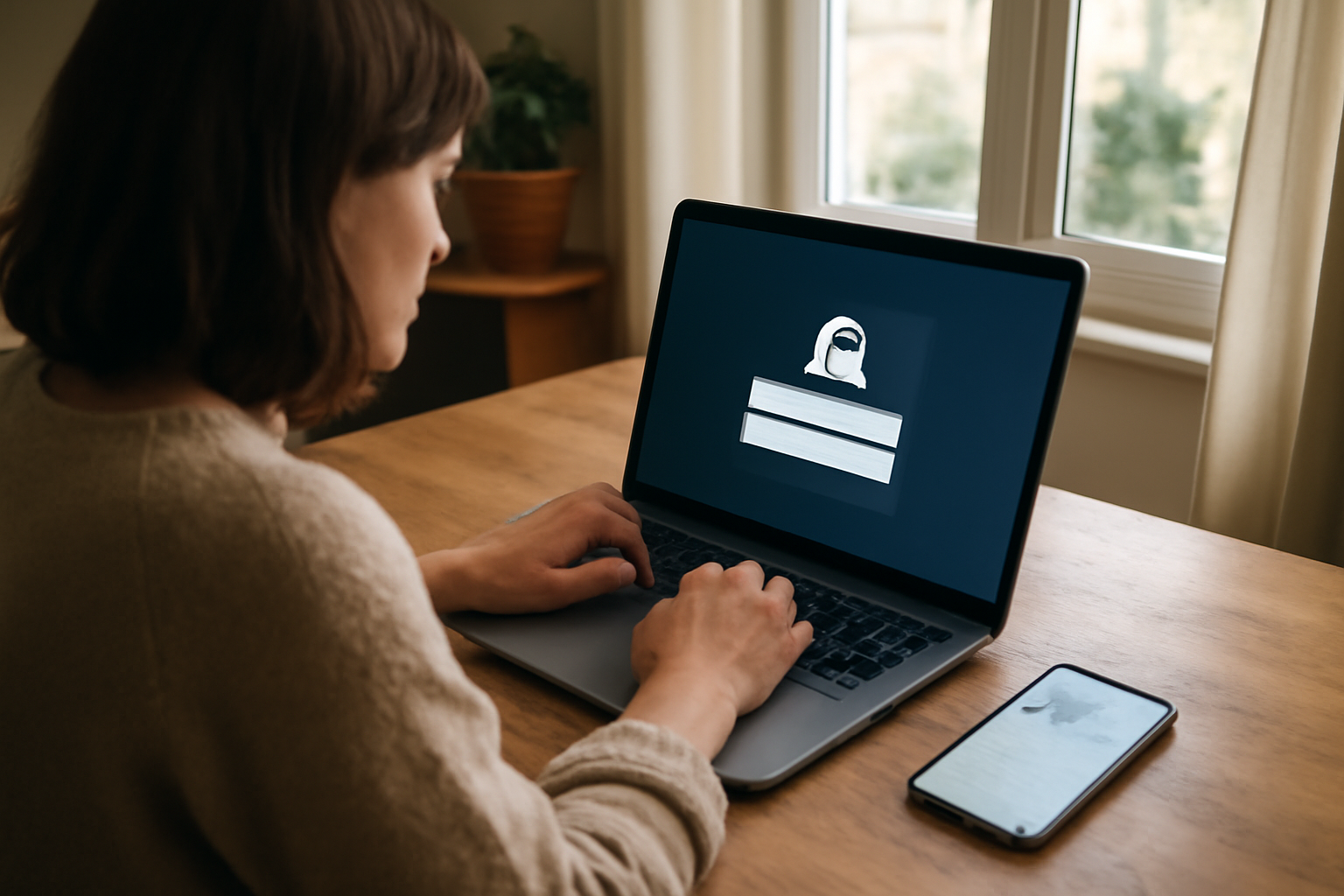
Étape 1 : Ouvrez la bonne page de connexion MyCecurity
Commencez par la source officielle. C’est le premier goulot : une grande partie des soucis vient d’un mauvais lien, d’un ancien favori, ou d’un navigateur qui a gardé des cookies “bizarres”.
Action : tapez MyCecurity connexion dans votre moteur de recherche, puis ouvrez le résultat qui mène au domaine officiel. Si vous avez déjà l’URL, vérifiez qu’elle n’est pas obsolète et que le site utilise bien https.
Piège à éviter : les pages “copiées” qui ressemblent à l’original. Avant de saisir vos identifiants, regardez le domaine dans la barre d’adresse.
Avant / Après : avant, vous cherchez dans vos favoris et vous tombez sur une page qui ne charge pas. Après, vous repartez de la page officielle et vous gagnez du temps (souvent 2 à 5 minutes de moins par tentative).
Et chez vous, le blocage vient du lien, de l’identifiant… ou du moment où “ça charge puis ça bloque” ?
Étape 2 : Saisissez vos identifiants (et contrôlez l’email)
Préparez vos identifiants avant de cliquer. Sur MyCecurity, le couple “email + mot de passe” (ou parfois une connexion via un canal fourni par votre employeur/organisme) doit correspondre exactement à ce qui a été enregistré.
Action :
- Renseignez votre identifiant (souvent votre email).
- Saisissez le mot de passe.
- Vérifiez la casse (majuscules/minuscules) et les caractères spéciaux.
- Cliquez sur Se connecter.
Astuce pratique : si vous avez changé d’adresse mail récemment, vous pouvez avoir un décalage entre “ce que vous pensez” et “ce qui est enregistré”. Le mot de passe peut être bon… mais l’email, lui, ne colle pas.
Piège à éviter : retenter 10 fois sans pause. Si une sécurité se déclenche côté plateforme, vous perdez du temps (et vous augmentez la charge mentale). Spoiler : ça finit souvent en abandon.
Faites une tentative propre. Puis, seulement si ça échoue, passez au diagnostic.
Étape 3 : Vérifiez l’accès à votre coffre-fort numérique
Testez l’objectif, pas juste l’écran. Le but de mycecurity connexion mon compte, ce n’est pas “être sur la page”, c’est récupérer vos documents (bulletins, documents pro/perso) au bon endroit.
Action : après connexion, vérifiez :
- Le menu ou tableau d’accès (coffre-fort, documents, fiches).
- La présence d’un document récent (ou le dernier bulletin attendu).
- La cohérence de votre nom/entité affichée.
Métrique simple : temps d’accès (objectif : < 5 minutes). Si vous dépassez 10 minutes, notez le point de blocage (lien, identifiants, chargement, droits).
Avant / Après : avant, vous “croyez” que vous êtes connecté et vous cherchez sans comprendre. Après, vous validez rapidement 3 indicateurs (menu, document récent, identité). Vous savez alors si c’est un problème d’accès… ou juste un souci d’orientation.
Et si l’accès est incomplet (documents manquants) ? On traite ça juste après, avec un diagnostic rapide.
Étape 4 : Si ça bloque, diagnostiquer vite (sans tourner en rond)
Choisissez un diagnostic orienté cause. Pas une série d’essais au hasard. Sur les plateformes de coffre-fort, les erreurs se ressemblent, mais les causes changent tout : navigateur, session, droits, ou identifiants.
Action : selon le symptôme :
- Erreur “identifiants incorrects” : vérifiez email/casse, puis passez à l’étape mot de passe oublié.
- Page qui charge sans finir : rafraîchissez, changez de navigateur (Chrome/Firefox/Safari à jour), désactivez temporairement les extensions bloquantes.
- Accès refusé / aucun document : contrôlez que vous êtes bien sur le bon compte (email) et que l’organisme a bien provisionné l’accès.
- Session qui “déconnecte” : videz cache/cookies du domaine, puis reconnectez.
Implémentation “dans un workflow qui tient sur la durée” : notez le symptôme + l’heure + le navigateur utilisé dans un mini carnet (ou un bloc-notes). Quand vous contactez le support, vous gagnez un aller-retour.
Si votre équipe est petite… (et oui, même pour vous en tant qu’utilisateur, c’est pareil) : automatisez le tri de votre propre historique. Exemple : une règle simple dans votre messagerie pour retrouver les emails “MyCecurity” (par expéditeur). Résultat : moins de temps perdu à chercher.
Vous êtes sûr que l’email est bon mais que le mot de passe ne l’est pas ? Direction la récupération.
Étape 5 : Mot de passe oublié — récupération et vérifications
Testez la récupération officielle. C’est souvent le chemin le plus court quand vous êtes bloqué sur mycecurity connexion mon compte à cause du mot de passe.
Action :
- Cliquez sur Mot de passe oublié (ou l’équivalent).
- Renseignez l’email du compte.
- Attendez le mail de réinitialisation.
- Vérifiez : Spam / Promotions / Corbeille.
- Ouvrez le lien et définissez un nouveau mot de passe.
Piège à éviter : utiliser un lien trop tard. S’il expire, vous devrez recommencer la demande.
Avant / Après : avant, vous changez de mot de passe “au feeling” et vous vous fatiguez. Après, vous suivez le flux de récupération : moins de tentatives, donc moins de temps total.
Conseil sécurité : choisissez une phrase de passe longue (souvent plus simple à retenir qu’un mot unique) et évitez de réutiliser des mots de passe d’autres sites.
Étape 6 : Sécurisez vos futures connexions (sans friction)
Calibrez l’accès futur comme on calibre un process commercial : moins d’efforts, plus de constance, et un meilleur rendement net… même si vos “frais” ici, ce sont vos minutes de galère.
Action :
- Favori propre : créez un favori uniquement depuis la page officielle.
- Gestion navigateur : autorisez les cookies du domaine si nécessaire.
- Gestion des mots de passe : utilisez un gestionnaire (ou la fonction intégrée du navigateur) pour éviter les erreurs de saisie.
- Test mensuel rapide : une vérification de 2 minutes pour confirmer l’accès à votre dernier document.
Pourquoi c’est “formation → exécution” ? La formation, c’est savoir quoi faire quand ça bloque (diagnostic). L’outil, c’est ce qui réduit le frottement (favori, gestionnaire, règles de tri mail). Sous le capot, côté process et données, vous limitez les variables : un identifiant, un lien, un flux de récupération.
Si X alors Y (cas pratique) : si vous vous connectez depuis plusieurs appareils, utilisez le même gestionnaire de mots de passe et gardez une seule méthode de connexion. Sinon, vous multipliez les incohérences… et vous finissez par “perdre le compte” sans l’avoir perdu.
Pour aller plus loin sur la logique “coffre-fort / protection des données”, vous pouvez aussi consulter des repères officiels : CNIL : repères sur la protection des données personnelles (pratique pour comprendre ce que veut dire “sécurisé”).
Résultat et prochaines étapes
Vous venez de rendre mycecurity connexion mon compte actionnable : vous savez où cliquer, quoi vérifier, et comment débloquer en conditions réelles de charge mentale. Le vrai gain, ce n’est pas “avoir trouvé une astuce”. C’est réduire le temps d’accès et éviter les retours en arrière.
Prochaines étapes recommandées (30 jours, version simple) :
- Jour 1-3 : créez un favori officiel + testez l’accès à un document récent.
- Jour 4-10 : mettez en place le tri mail “MyCecurity” (spam/promotions) pour retrouver le lien de récupération.
- Jour 11-20 : faites un test sur un autre navigateur si vous utilisez plusieurs appareils.
- Jour 21-30 : notez vos 2 erreurs les plus fréquentes et préparez votre mini check “diagnostic en 2 minutes”.
Si vous avez déjà un autre espace candidat/compte sur une plateforme différente, la logique est la même : pipeline d’accès clair, étapes nettes, et récupération standard. Par exemple, comme on l’explique dans notre guide sur Recrunet : connexion et espace candidat, la clé est de réduire l’incertitude : vous suivez un flux, pas une chasse au trésor.
FAQ — mycecurity connexion mon compte
Pourquoi je n’arrive pas à me connecter à MyCecurity même avec mon mot de passe ?
Vérifiez d’abord l’email saisi (c’est la cause la plus fréquente). Ensuite, testez un autre navigateur à jour et effacez cache/cookies du domaine. Si l’erreur persiste, utilisez “Mot de passe oublié” pour repartir sur un flux de récupération officiel.
Combien de temps faut-il pour récupérer un mot de passe MyCecurity ?
En général, le lien arrive en quelques minutes. Comptez plutôt 5 à 15 minutes au total (demande + réception + nouveau mot de passe). Si rien n’arrive, regardez Spam/Promotions et vérifiez que l’email de demande est bien celui du compte.
MyCecurity fonctionne-t-il sur mobile (smartphone) ?
Oui, l’accès se fait généralement via un navigateur mobile. Pour éviter les blocages, utilisez un navigateur à jour (Chrome/Safari) et autorisez les cookies si la page demande une interaction. Si vous avez un souci, testez sur ordinateur pour isoler le problème.
Quels navigateurs sont compatibles pour la connexion MyCecurity ?
Les navigateurs récents et à jour sont les plus fiables (Chrome, Firefox, Safari, Edge). Si la connexion échoue, mettez à jour le navigateur, désactivez temporairement les extensions bloquantes (adblock/anti-tracking), puis réessayez.
Y a-t-il des intégrations ou SSO (connexion avec un autre compte) sur MyCecurity ?
Selon votre organisme/employeur, l’accès peut être proposé via un canal spécifique (SSO ou portail). Si vous avez reçu des identifiants via votre structure, utilisez la méthode indiquée dans votre email ou votre espace. Sinon, passez par la connexion standard avec votre email et mot de passe.
Mini-checklist — à faire maintenant
- Testez la connexion depuis la page officielle (et vérifiez l’accès à un document récent).
- Préparez la récupération : repérez Spam/Promotions et gardez l’email du compte à jour.
- Créez un favori propre pour éviter les liens obsolètes.
- Si ça bloque : changez de navigateur, videz cache/cookies du domaine, puis seulement après retentez.
Vous voulez un accès “sans friction” sur le long terme, au-delà de l’effet “nouveau” ? Faites ce mini système dès maintenant. C’est le genre de petit réglage qui fait que, la prochaine fois, vous n’ouvrez pas un ticket support… vous ouvrez votre coffre-fort. (Et franchement, c’est plus agréable.)
Liens utiles (sources externes)
- CNIL — repères sur la protection des données personnelles : pour comprendre ce que couvre réellement la sécurité d’un espace en ligne.
- Service-Public.fr — informations administratives et pratiques : utile si vous devez retrouver des documents et comprendre les démarches associées.
- Authentification — aperçu conceptuel : pour remettre les notions (identifiants, sessions, réinitialisation) dans leur logique.
Dernier point : relisez ce guide avant de retenter. Vous gagnerez du temps. Et surtout, vous éviterez le syndrome “on a tout, sauf l’usage”. La connexion mycecurity connexion mon compte ne doit pas être un épisode. Elle doit devenir une routine simple — quand le CRM devient un vrai copilote, c’est la même logique : moins d’incertitude, plus d’exécution.
Si vous aimez cette approche “process d’abord”, vous pouvez aussi relire notre article sur le passage du process à l’exécution pour garder une logique de flux et réduire les frictions.
Et si vous cherchez à mieux organiser vos emails (tri, automatisation, récupération des liens), notre guide sur CRM et automatisation email peut vous donner des idées concrètes.
Enfin, pour comprendre comment mesurer et améliorer vos parcours d’accès (temps, taux de réussite, points de blocage), jetez un œil à nos repères sur l’analytics et les outils SaaS.