
Résultat attendu : vous vous connectez à MyArkevia via arkevia connexion, vous retrouvez vos documents RH (dont vos fiches de paie) et vous débloquez les erreurs sans perdre de temps.
Process : préparez matricule + code secret + e-mail, activez le compte, connectez-vous avec e-mail + mot de passe, puis corrigez les erreurs (activation vs connexion). Ensuite, direction Documents RH.
| Pré-requis | Durée estimée | Niveau | Outils nécessaires |
|---|---|---|---|
| Matricule, code secret, e-mail personnel | 10 à 20 min | Débutant | Ordinateur ou tablette + navigateur |
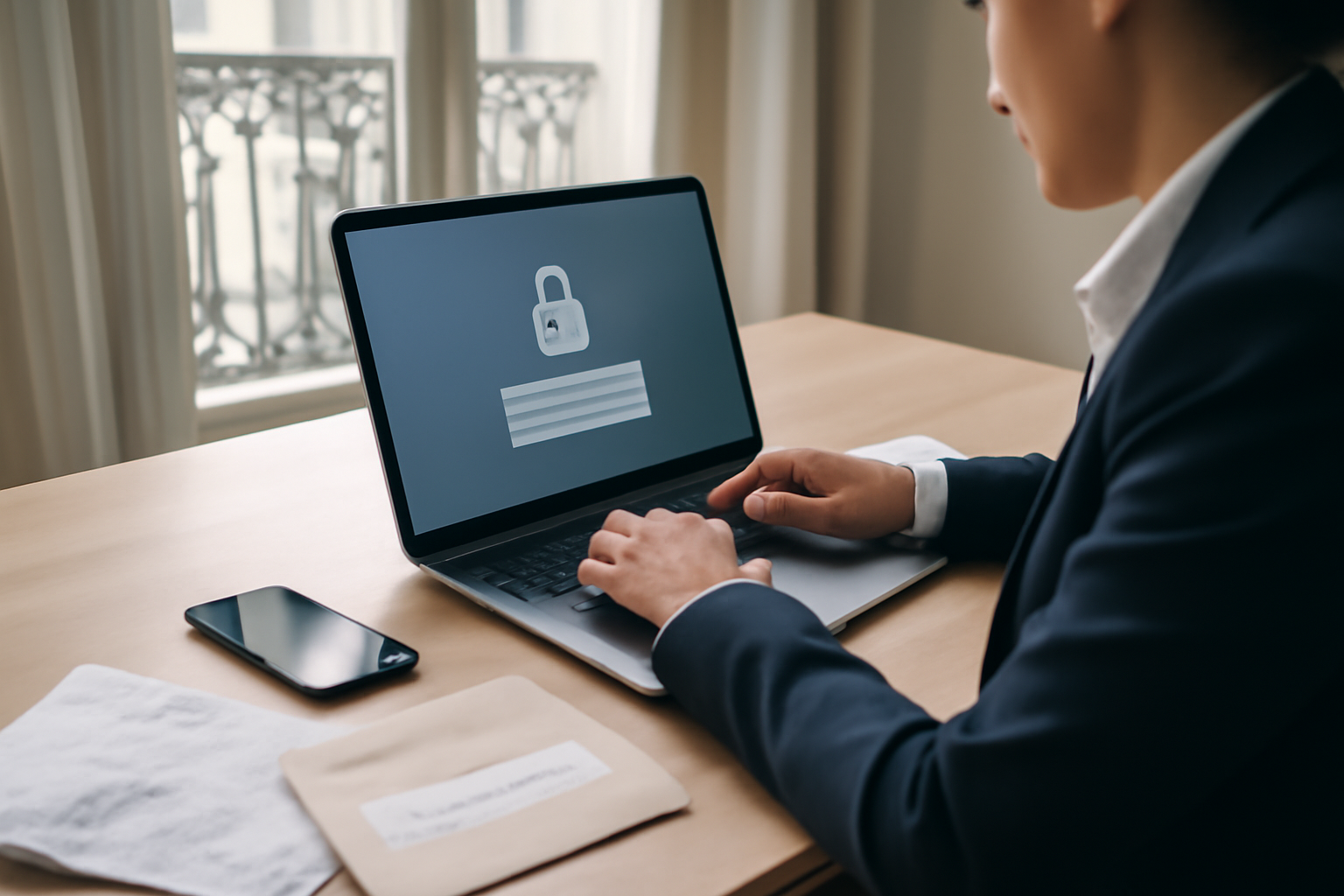
Étape 1 : préparer vos identifiants MyArkevia (matricule, code secret, e-mail) avant la connexion
Avant de lancer l’arkevia connexion, vérifiez que vous avez bien votre matricule et votre code secret (fournis par votre employeur), ainsi qu’une adresse e-mail personnelle. Ces éléments servent d’abord à l’activation, puis à la création de votre mot de passe. Sans eux, impossible d’aller au bout.
Rassemblez tout d’un coup. Sinon, vous connaissez le scénario : “je reviens dans 2 minutes”… et au final, vous perdez le fil (et le support aussi). Repère pratique : matricule + code secret sont généralement remis lors de la mise à disposition du service.
Côté sécurité, le mot de passe doit être robuste. Pas besoin de compliquer : l’idée, c’est d’éviter un mot de passe facile à deviner (souvent, les services de coffre-fort recommandent des règles plus strictes, mais pas toujours une règle unique).
Dernier point : si vous n’avez pas l’e-mail personnel exact, stoppez maintenant. Une adresse mal recopiée bloque au moment le plus bête : activation, puis connexion. (Oui, ça arrive plus souvent qu’on ne le pense.)
Checklist express avant d’ouvrir MyArkevia
- Matricule : relisez-le tel qu’il figure sur le document remis.
- Code secret : évitez les retours à la ligne et les espaces ajoutés.
- E-mail personnel : utilisez celui que vous consultez vraiment (pas un e-mail “au travail” si vous n’êtes pas sûr).
- Mot de passe : prévoyez d’en créer un après activation.
Avant / Après : avant, vous saisissez au hasard et vous perdez 15 minutes ; après, vous lancez l’activation avec les bons éléments, puis vous passez à la connexion en moins de 5 minutes.
Étape 2 : activer votre compte sur MyArkevia puis accéder à votre coffre-fort
Pour accéder à vos documents, commencez par l’activation sur MyArkevia. Vous saisissez vos informations (matricule, code secret, e-mail), puis vous définissez un mot de passe personnel. Une fois l’activation terminée, vous utilisez e-mail + mot de passe pour vous connecter et consulter le coffre-fort numérique.
Suivez le parcours d’activation proposé : ce n’est pas “juste pour faire joli”. Il sert à lier votre identité (matricule/code secret) à votre e-mail. Et si l’accès ne s’ouvre pas tout de suite, c’est normal : le délai dépend de l’employeur et de la mise en place. Pas de panique.
Étape concrète : sur l’écran d’activation, saisissez matricule + code secret + e-mail, puis créez un mot de passe. Une fois validé, la logique devient “connexion future” : e-mail + mot de passe.
Astuce piège à éviter
- Piège : tenter la connexion directement avec matricule/code secret. Après activation, ce combo ne fonctionne plus.
- Piège : utiliser une autre adresse e-mail “juste pour tester”. Sur un coffre-fort, l’identifiant doit correspondre au compte activé.
Détail de sécurité utile
Visez un mot de passe long et unique (souvent recommandé au-delà de 12 caractères sur les services sensibles). (Oui, ça prend 30 secondes maintenant. Mais ça évite 30 minutes de stress plus tard.)
Étape 3 : se connecter à MyArkevia sur ordinateur ou tablette (accès sécurisé à vos documents)
Après activation, connectez-vous à MyArkevia depuis votre ordinateur ou votre tablette. Vous saisissez votre e-mail et votre mot de passe créés à l’étape précédente. Objectif : accéder au coffre-fort numérique pour retrouver vos documents classés.
En cas de souci, commencez par vérifier un truc simple : est-ce que vous utilisez bien les identifiants créés lors de l’activation ? Si oui, vous êtes sur la bonne piste.
Donc : utilisez e-mail + mot de passe (pas matricule/code secret). Ensuite, ouvrez l’espace du coffre-fort et naviguez. Repère concret : vous pouvez retrouver une fiche de paie via la rubrique Documents RH.
Parcours de navigation (simple et efficace)
- Connectez-vous au portail MyArkevia.
- Allez dans Documents RH.
- Cherchez le document attendu par période (mois/année) ou par rubrique.
Compatibilité tablette : ce qui change vraiment
Le portail MyArkevia (web) peut être utilisé sur tablette selon l’employeur. C’est surtout une question d’affichage et de navigation, pas d’un “mode spécial”. Et chez vous, le vrai goulot d’étranglement, c’est souvent la recherche du bon mois, pas l’accès.
Avant / Après : avant, vous scrollez sans repère ; après, vous passez par Documents RH et vous filtrez par période/type.
Étape 4 : résoudre les erreurs d’identifiants (compte non reconnu, code refusé, connexion impossible)
Si l’arkevia connexion échoue, isolez d’abord le stade : activation (matricule/code secret) ou connexion (e-mail/mot de passe). Un compte non reconnu ou un code refusé indique souvent une saisie incorrecte, un code expiré ou une activation non finalisée. Reprenez les infos fournies par l’employeur et suivez la procédure de récupération proposée.
Étape 1 : lisez le message. S’il s’agit d’un souci lié à l’activation, vous n’êtes pas encore “dans la connexion”. S’il s’agit de la connexion, cherchez plutôt la cohérence : e-mail exact, casse, caractères spéciaux, ou mot de passe mal recopié.
Contrôle de saisie (rapide, mais décisif)
- Vérifiez la casse (majuscules/minuscules).
- Supprimez les espaces au début/fin.
- Contrôlez l’e-mail exact (pas une variante).
Si vous êtes bloqué : utilisez la récupération
Si une récupération est disponible, lancez-la depuis l’écran de connexion. Repère : le code secret est lié à l’activation et peut être invalide si la procédure n’a pas été suivie dans le bon contexte.
Décision “si X alors Y” : si votre message indique un compte non reconnu, vérifiez d’abord que l’activation est bien finalisée côté MyArkevia. Si le message indique un mot de passe incorrect, passez à la réinitialisation.
Étape 5 : réinitialiser le mot de passe et sécuriser l’accès à votre coffre-fort numérique
En cas d’oubli ou de blocage, réinitialisez votre mot de passe via l’option dédiée sur MyArkevia. Vous recevez généralement un lien ou un mécanisme de vérification sur l’e-mail associé au compte. Une fois reconnecté, sécurisez l’accès : mot de passe unique, long et non réutilisé, et vérification que vous utilisez bien le bon e-mail.
Étape 1 : lancez la réinitialisation depuis l’écran de connexion. Étape 2 : contrôlez l’e-mail de récupération. Bon réflexe : regardez d’abord dans la boîte de réception, puis dans le dossier spam/indésirables si le message n’arrive pas.
Choisissez un mot de passe “tenable”
Privilégiez un mot de passe unique, long et non réutilisé (souvent recommandé au-delà de 12 caractères sur les services sensibles). Si vous utilisez un gestionnaire de mots de passe, c’est le moment de l’activer : vous gagnez du temps et vous évitez les erreurs de recopie.
Mini-règle de qualité
- Un mot de passe robuste doit être difficile à deviner.
- Il doit être différent de vos autres comptes.
- Vous devez pouvoir le retrouver (gestionnaire) sans le retaper “à l’aveugle”.
Étape 6 : retrouver vos fiches de paie et documents RH après connexion (navigation et classement)
Une fois connecté, utilisez la navigation du coffre-fort pour retrouver vos documents RH. Les bulletins de paie sont généralement classés par période ou par rubrique. Si vous ne voyez pas le document attendu, vérifiez la période, le type de document et le statut d’accès lié à votre employeur.
Accédez aux rubriques Documents RH pour localiser les bulletins de paie. Puis vérifiez période et type : si le fichier n’apparaît pas, ce n’est pas forcément un bug de connexion. Parfois, c’est juste un décalage de mise à disposition.
Exemple concret (rapide à reproduire)
- Dans Documents RH, ouvrez la section “Bulletins de paie”.
- Sélectionnez le mois/année souhaité.
- Téléchargez ou consultez le document.
Quand le document n’apparaît pas malgré l’accès
Repère : l’affichage dépend de la mise à disposition par l’employeur et de l’activation du compte. Si l’accès est bien activé côté MyArkevia mais que le document manque, contactez le support de votre organisation. C’est souvent une question de calendrier de dépôt.
Avant / Après : avant, vous cherchez “au hasard” ; après, vous cherchez par mois/année dans la rubrique correspondante, et vous gagnez du temps.
Résultat et prochaines étapes
Vous avez transformé une arkevia connexion potentiellement stressante en parcours clair : identifiants préparés, activation faite, connexion validée, documents retrouvés. Maintenant, passez en mode “sur le long terme” : gardez vos accès à jour (e-mail, mot de passe unique) et vérifiez vos documents au bon rythme (mensuel ou à la mise à disposition).
Si vous avez un souci récurrent (messages d’erreur, documents manquants), notez précisément : le message exact, la date/heure, l’étape (activation vs connexion) et l’e-mail utilisé. Cette trace aide le support et limite les allers-retours.
Liens utiles (données et sécurité) :
- Conseils CNIL sur la protection des données et la sécurité en ligne
- Service-Public : accès aux documents et droits liés aux démarches administratives
- Légifrance : textes officiels
Plan 30 jours (version “formation → exécution”) pour éviter le syndrome “on a tout, sauf l’usage”
Jour 1-3 : faites une première connexion test et retrouvez une fiche de paie. Jour 4-10 : notez votre parcours exact (rubrique + période). Jour 11-20 : sécurisez le mot de passe (unique, gestionnaire si possible). Jour 21-30 : mettez une routine : vérification mensuelle, et archivage local si votre employeur le permet.
FAQ
Comment se connecter à MyArkevia si je n’ai pas mon code secret ?
Sans code secret, vous êtes généralement bloqué au stade d’activation. La connexion future se fait ensuite avec e-mail et mot de passe. Contactez votre employeur ou le canal d’assistance indiqué pour obtenir la procédure d’activation correspondante, puis suivez la récupération proposée sur MyArkevia si elle est disponible.
Quel e-mail utiliser pour l’activation MyArkevia et l’arkevia connexion ?
Utilisez l’adresse e-mail personnelle que vous avez en tête au moment de l’activation. Après activation, l’arkevia connexion se fait avec cet e-mail et le mot de passe créé. Évitez les adresses “provisoires” : une variante peut empêcher la connexion et la réception des liens de récupération.
Pourquoi MyArkevia refuse mes identifiants (compte non reconnu ou mot de passe incorrect) ?
Distinguez activation vs connexion. Un compte non reconnu signale souvent une activation non finalisée ou un e-mail différent de celui utilisé à l’activation. Un mot de passe incorrect indique plutôt une saisie erronée (casse, espaces, caractères) ou une réinitialisation nécessaire via l’option dédiée.
Comment réinitialiser mon mot de passe MyArkevia quand je ne reçois pas le lien ?
Lancez la réinitialisation depuis l’écran de connexion, puis vérifiez l’e-mail associé au compte. Contrôlez la boîte de réception et le dossier spam/indésirables. Si rien n’arrive, relancez la procédure et assurez-vous que l’e-mail saisi est le bon.
Quand mes fiches de paie apparaissent-elles dans le coffre-fort numérique après activation ?
L’accès devient disponible une fois l’activation finalisée, mais l’affichage des fiches dépend ensuite de la mise à disposition par votre employeur. Vérifiez la période et le type de document dans la rubrique Documents RH. Si le document attendu manque, contactez le support de votre organisation.
Est-ce que je peux accéder à MyArkevia depuis une tablette pour consulter mes documents ?
Oui, l’accès se fait via le portail MyArkevia (web) et peut être utilisé sur tablette selon l’employeur. Connectez-vous avec e-mail et mot de passe, puis utilisez la navigation du coffre-fort pour retrouver vos documents RH, notamment via Documents RH.
L’essentiel à retenir
- Préparez matricule, code secret et une adresse e-mail personnelle avant de lancer l’activation.
- Activez d’abord votre compte sur MyArkevia, puis connectez-vous ensuite avec e-mail et mot de passe.
- En cas d’erreur, vérifiez si vous êtes encore dans l’étape d’activation ou déjà en connexion.
- Pour un blocage, utilisez la récupération de mot de passe et contrôlez le spam/indésirables.
- Une fois connecté, retrouvez vos fiches de paie via la rubrique Documents RH et vérifiez période/type.
- Si le document n’apparaît pas malgré l’accès, le problème vient souvent de la mise à disposition par l’employeur.
- Utilisez un mot de passe unique et robuste pour sécuriser votre coffre-fort numérique.
Et si vous voulez que l’arkevia connexion ne vous revole pas dans le stress à chaque mois de paie : standardisez votre routine. C’est comme un workflow qui tient sur la durée, avec un rendement net de frais en temps gagné, sous le capot, côté process et données.
Dernier repère (pour vous éviter 1 aller-retour)
Si vous êtes en train de faire l’arkevia connexion et que ça bloque, posez-vous une seule question : est-ce que je suis encore en activation ou déjà en connexion ? Cette mini-décision, en conditions réelles de charge mentale, réduit la durée du problème et vous remet sur le bon chemin.
Checklist “à faire maintenant”
- Récupérez matricule + code secret + e-mail personnel dans un seul onglet.
- Lancez l’activation, puis notez le mot de passe créé (gestionnaire recommandé).
- Faites un test : ouvrez Documents RH et retrouvez une fiche de paie par période.
- Si ça échoue : vérifiez le stade (activation vs connexion) avant de réinitialiser.